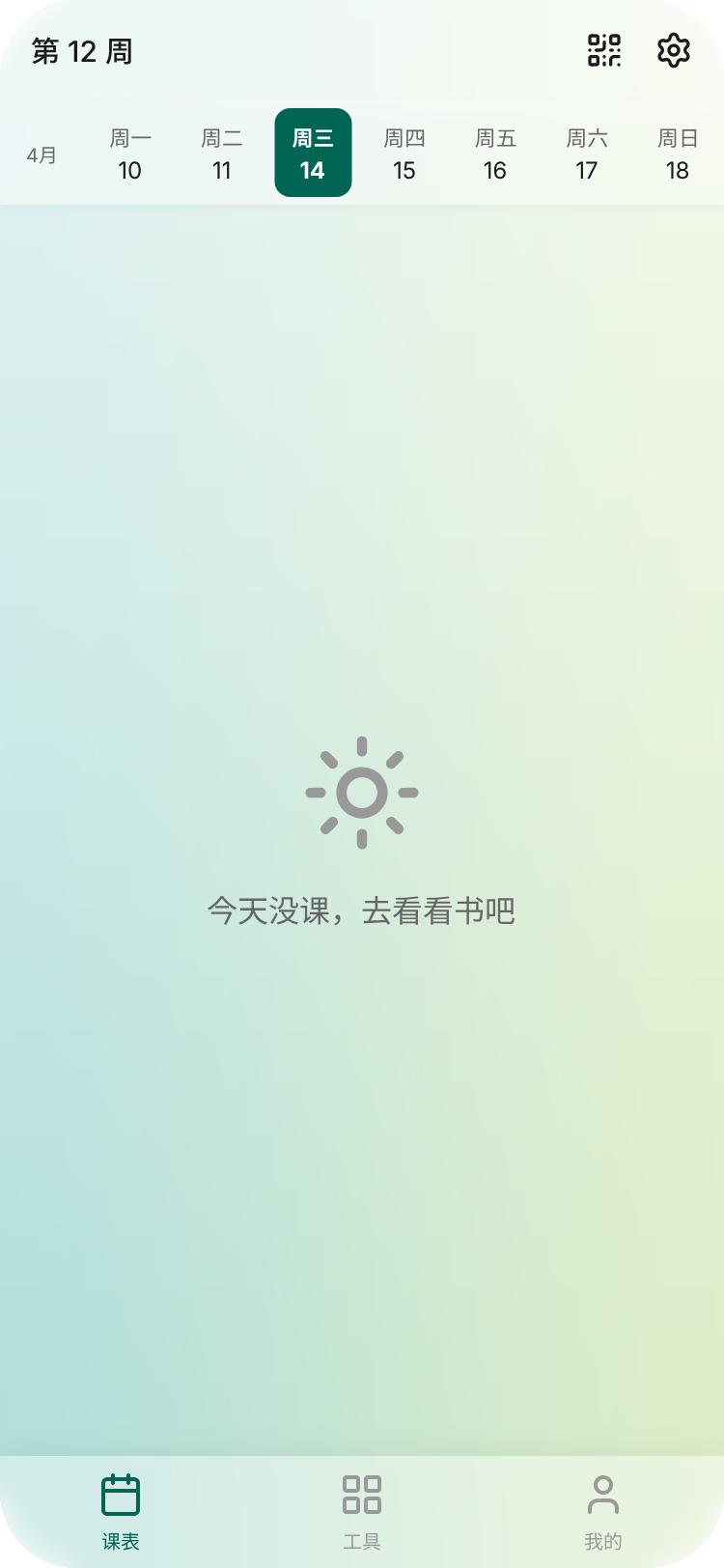
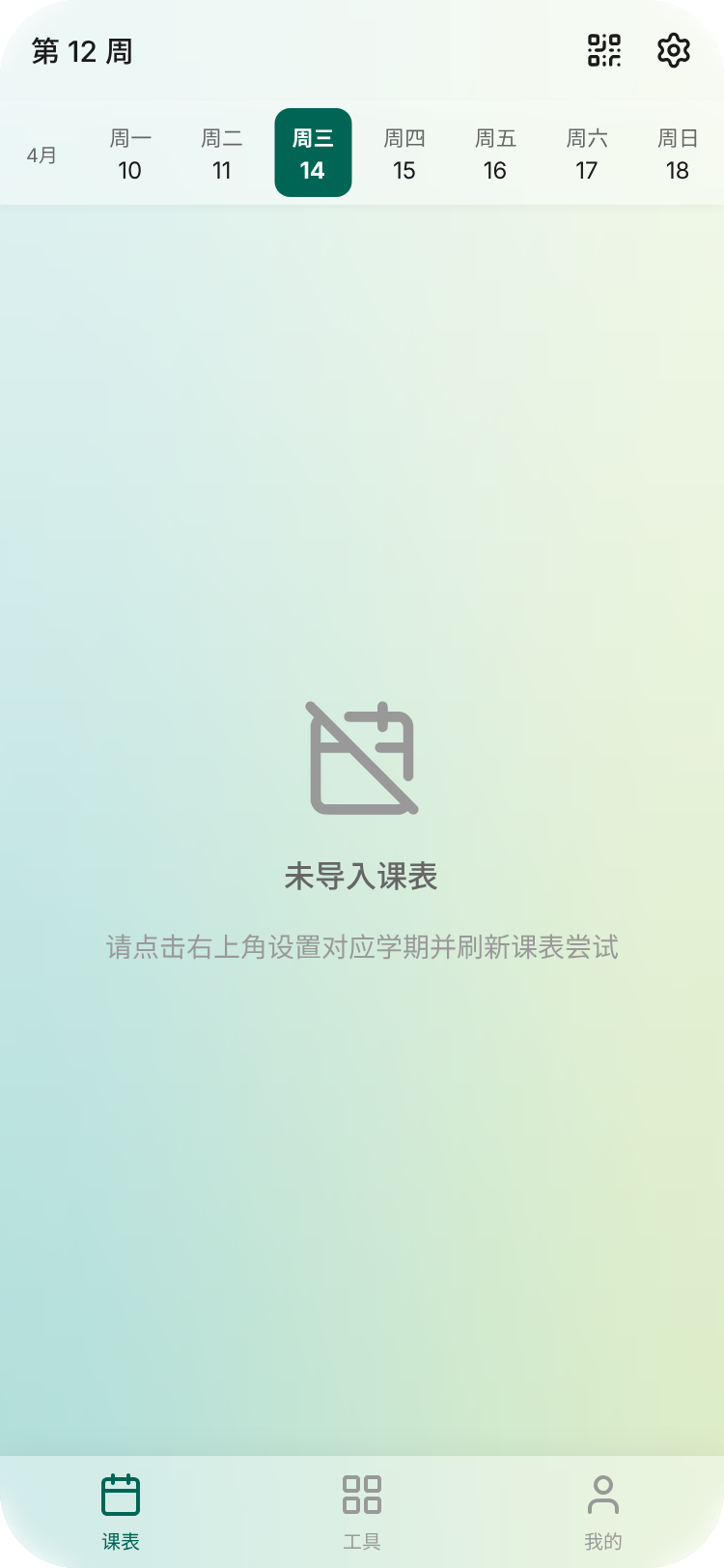
最近在重新设计项目的 UI,恰巧从🐼那里得知了 Pencil MCP,索性拿来实际体验了一下。顺便提一句,Pencil(官网 pencil.dev)主打的是面向开发者的设计工具,能够将设计与代码、终端以及大模型进行无缝集成。
对于不太熟悉专业 UI 设计工具的开发者来说,借助大模型和 Pencil,效率确实惊人。不到一天的时间,我就完成了课表页部分的设计。这篇文章主要记录一下基础的配置流程,以及实际使用体验。
一、 Pencil MCP 的安装与配置
整体安装流程非常顺畅,如果使用的是主流工具,基本可以做到开箱即用。
1. 扩展安装与自动配置
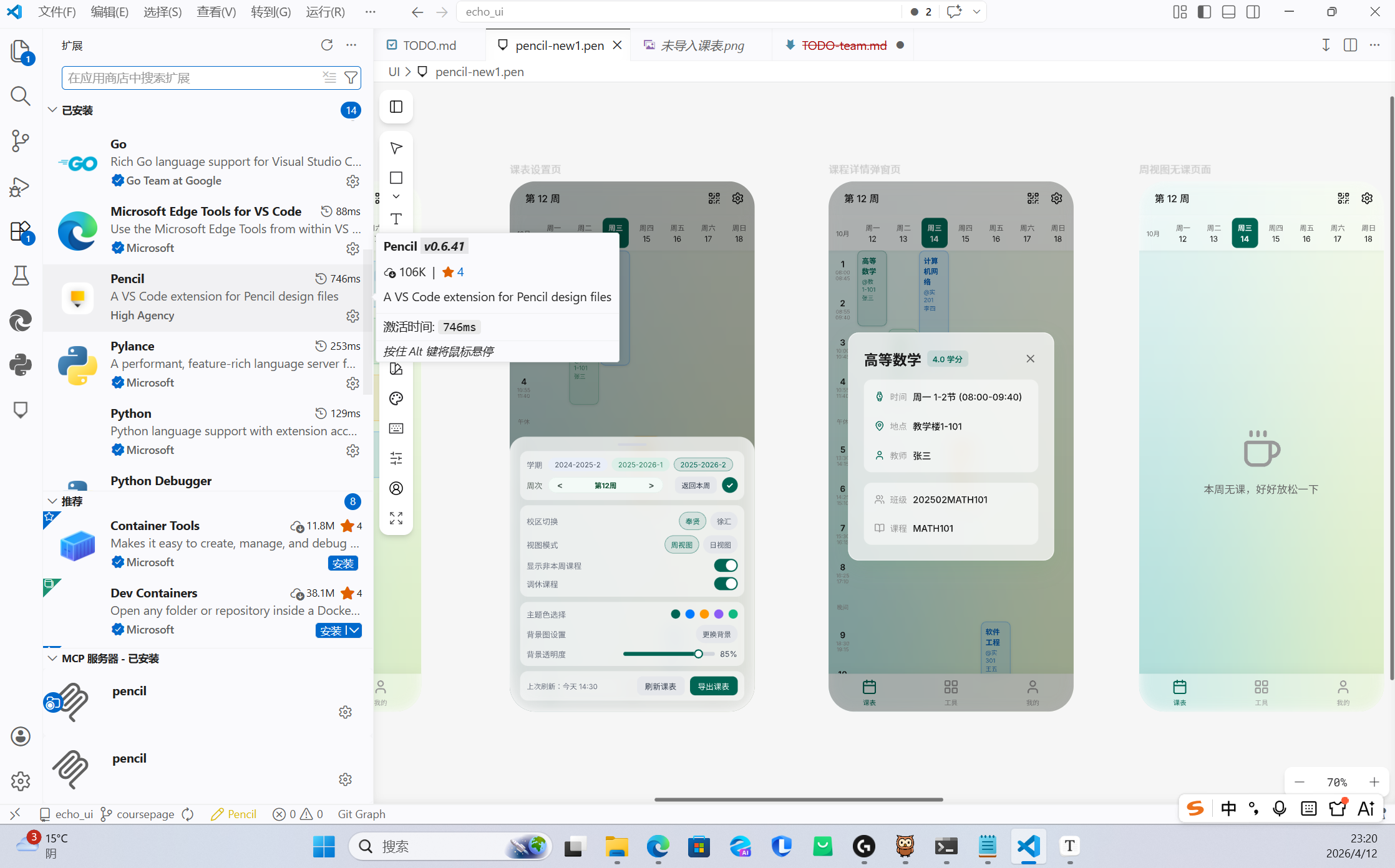
在 VSCode 的扩展商店中直接搜索 “Pencil” 并安装。安装完成后,它会自动识别并帮你完成大部分 MCP 相关的环境配置。
2. 手动配置 MCP Server
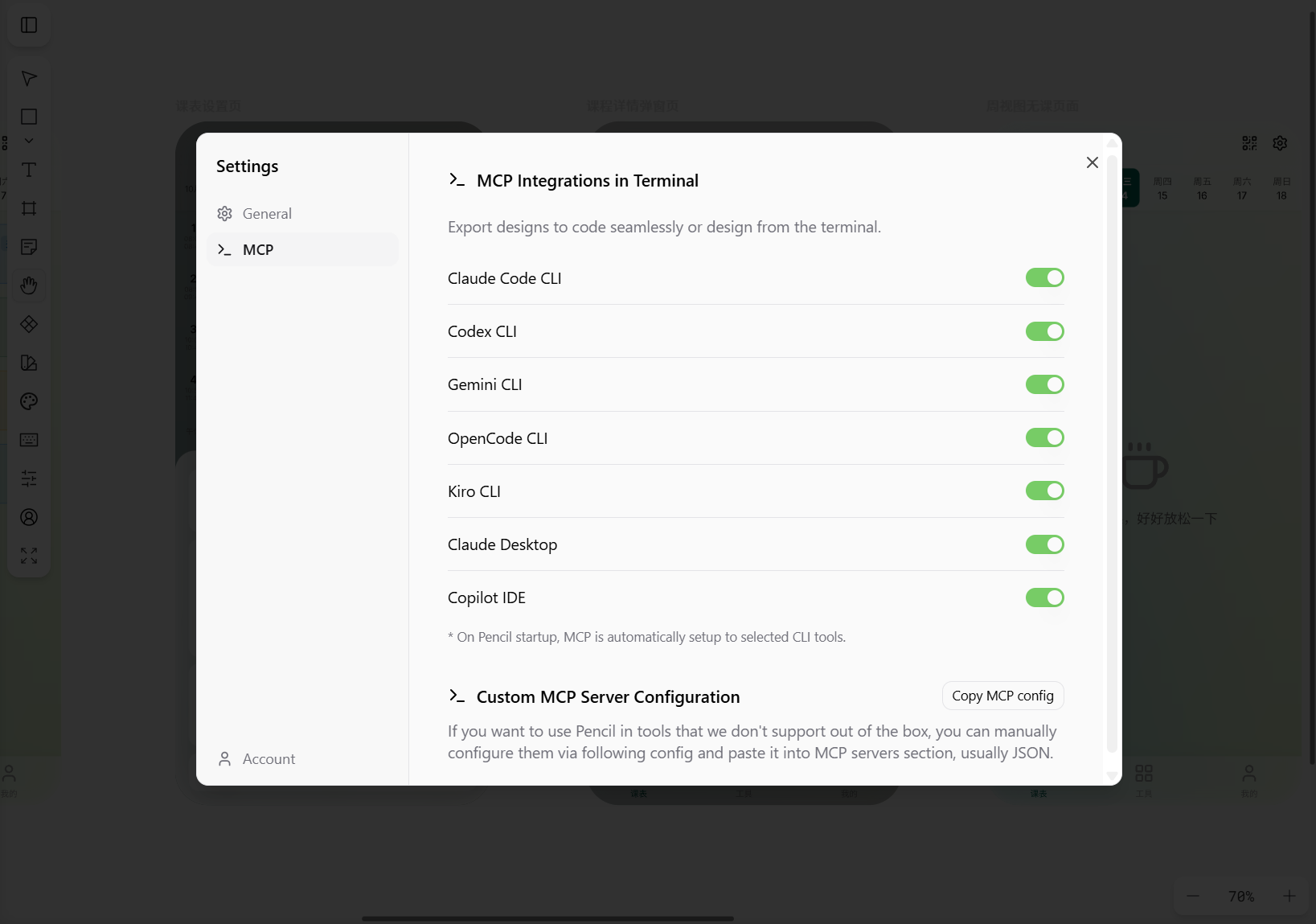
如果你的 AI 编码助手没有被内置面板直接集成,也可以手动拷贝 MCP config 进行配置。例如,在使用 VSCode 的 GitHub Copilot 时,可以在项目根目录创建 /.vscode/mcp.json 文件,并将导出的配置粘贴进去:
{
  "servers": {
    "pencil": {
      "type": "stdio",
      "command": "C:\\Users\\<你的用户名>\\.pencil\\mcp\\visual_studio_code\\out\\mcp-server-windows-x64.exe",
      "args": [
        "--app",
        "visual_studio_code"
      ],
      "env": {}
    }
  }
}
注:请将上述配置中的 <你的用户名> 替换为你实际的系统用户名。如果你使用的是 macOS 或 Linux 操作系统,路径和可执行文件后缀会有所不同,请根据实际安装目录进行调整。
3. 启动与运行
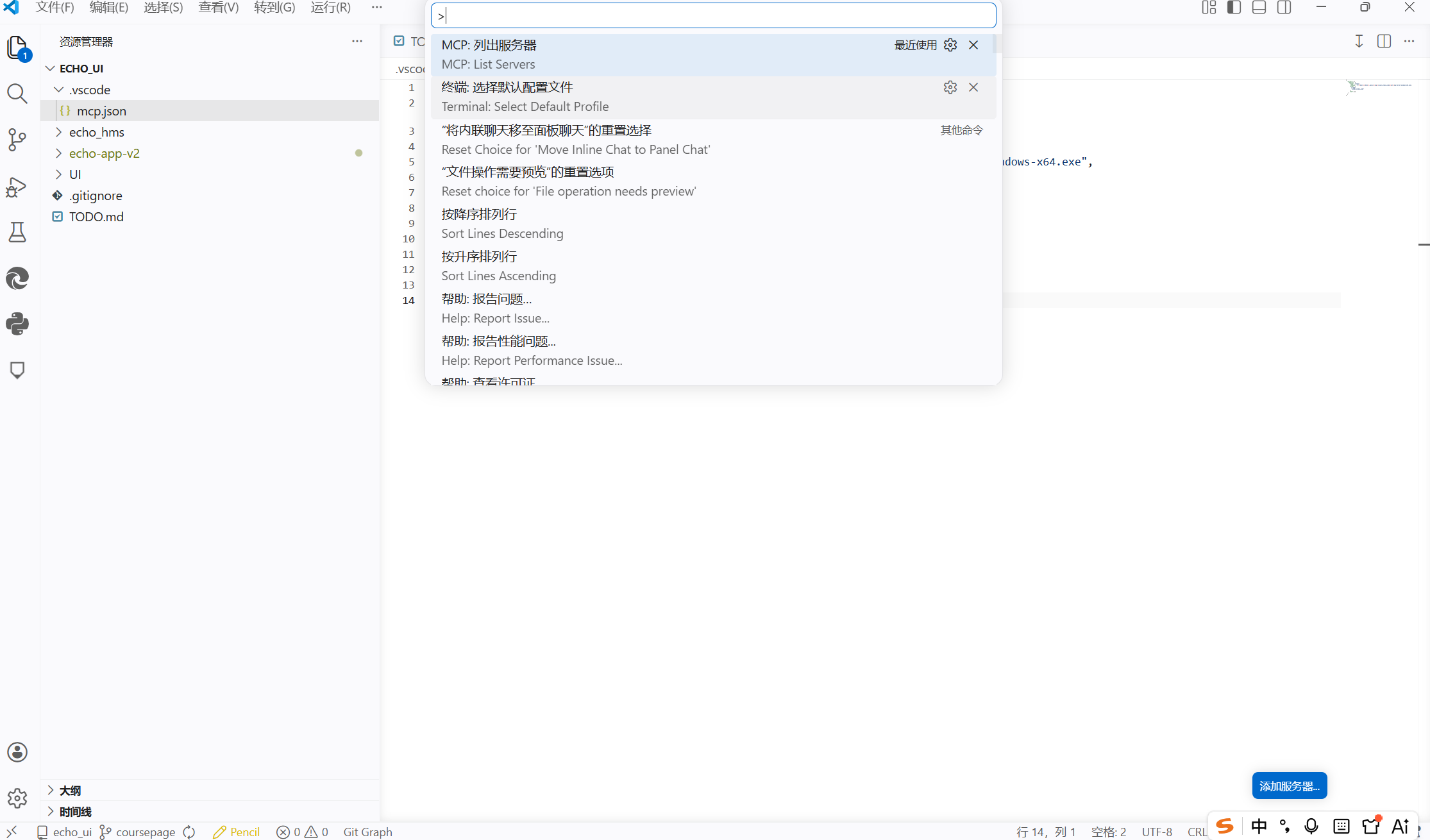
配置好之后,通过快捷键 Ctrl+Shift+P 呼出 VSCode 的命令面板,输入 MCP: List Servers。在弹出的列表中点击 pencil 运行即可激活服务。

二、 使用体验
比较可惜的是,Pencil 目前主要处理的是静态文件,它没有办法像 Figma 那样实现页面跳转或轮播图之类的动态交互效果。不过,如果只是单纯用来确定 UI 的视觉风格和页面布局,已经完全够用了。而且在实际使用中发现:Pencil 接入大模型时,MCP Server 经常会向模型返回整个画布的全量 JSON 文件数据,而不是增量更新。这会导致单次对话的上下文被拉得极长,Token 消耗非常剧烈。如果是进行高频的对话修改,不仅成本高,响应也会变慢。针对上述问题,强烈建议:如果是局部的微调或小元素的修改,最好直接手动调整;或者在做这类小改动时,主动切换到轻量级、响应快的模型,这样能有效兼顾效率与成本。
三、 阶段性成果展示
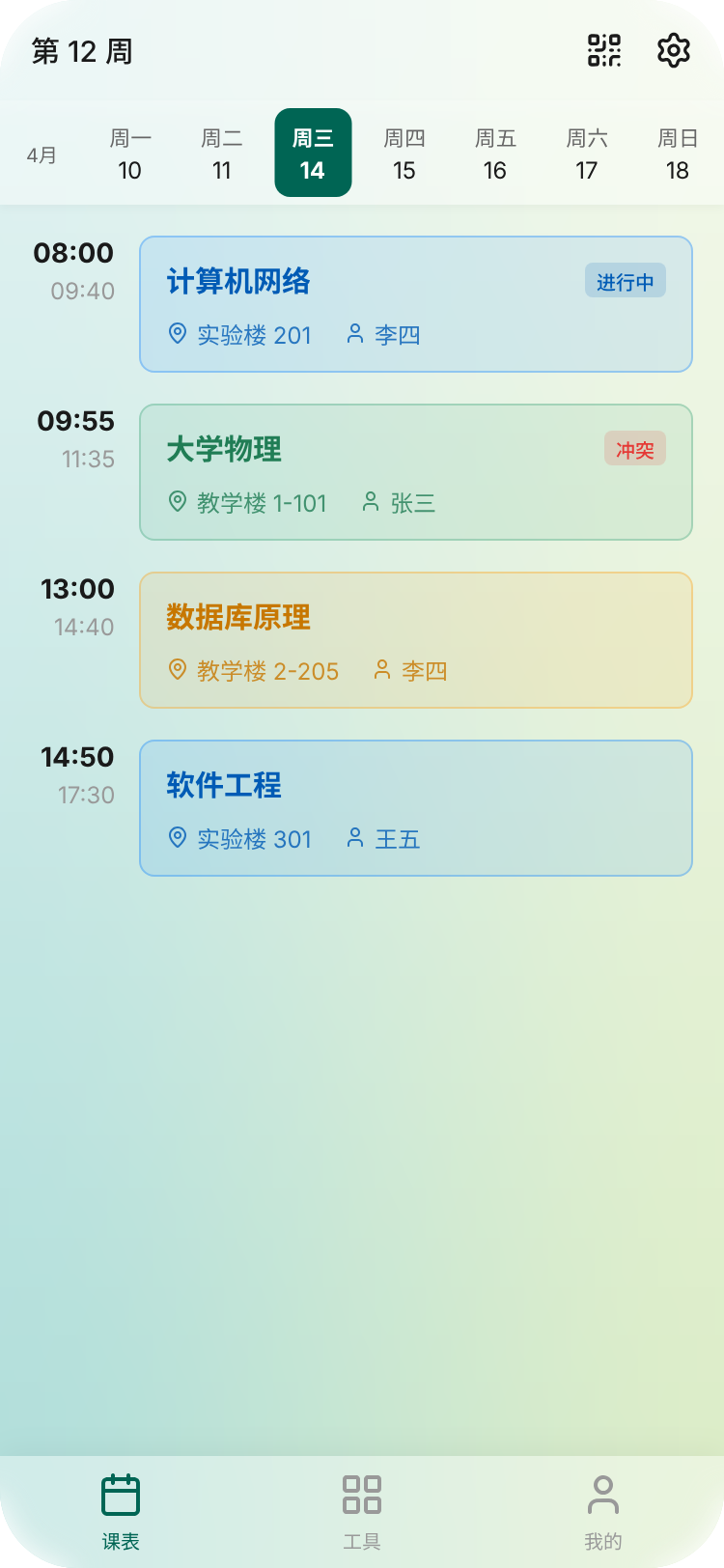
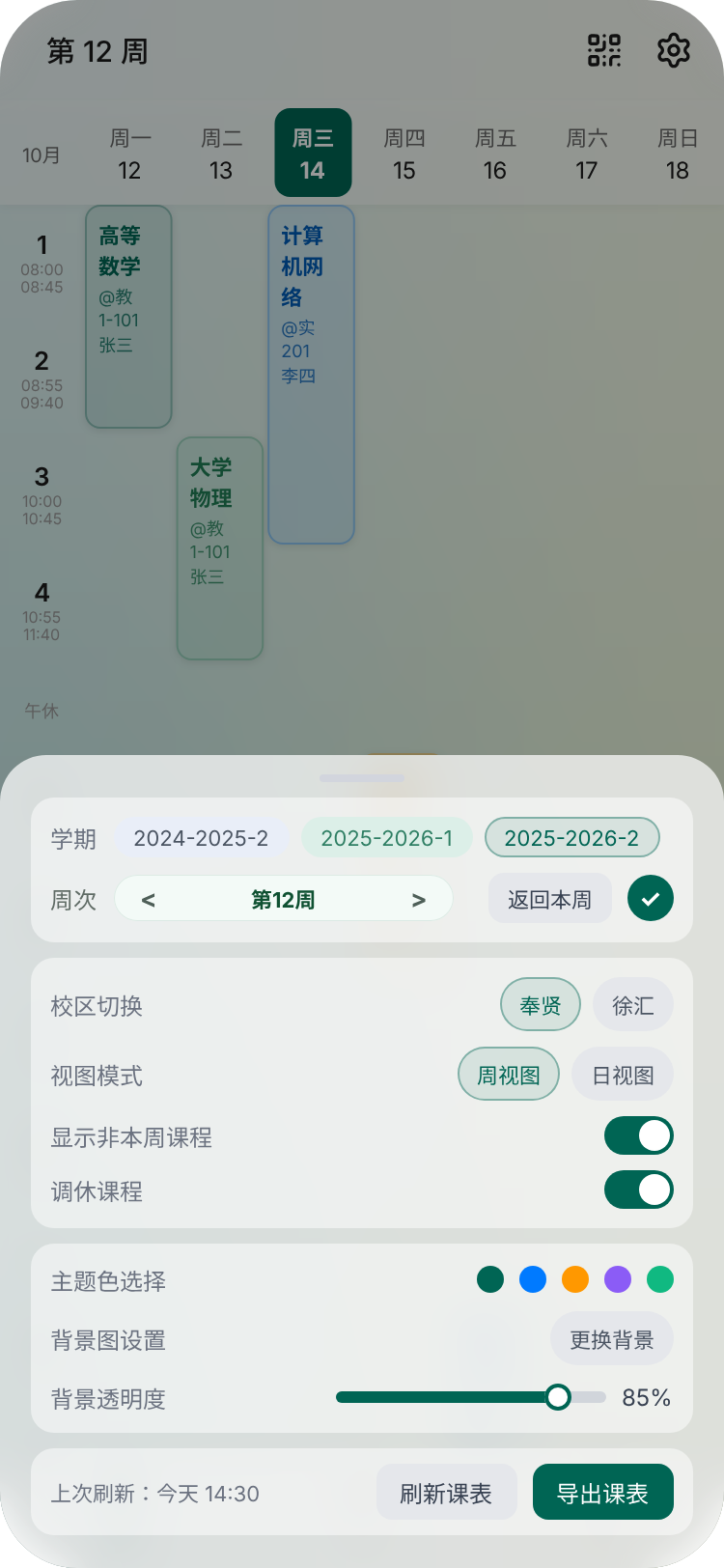
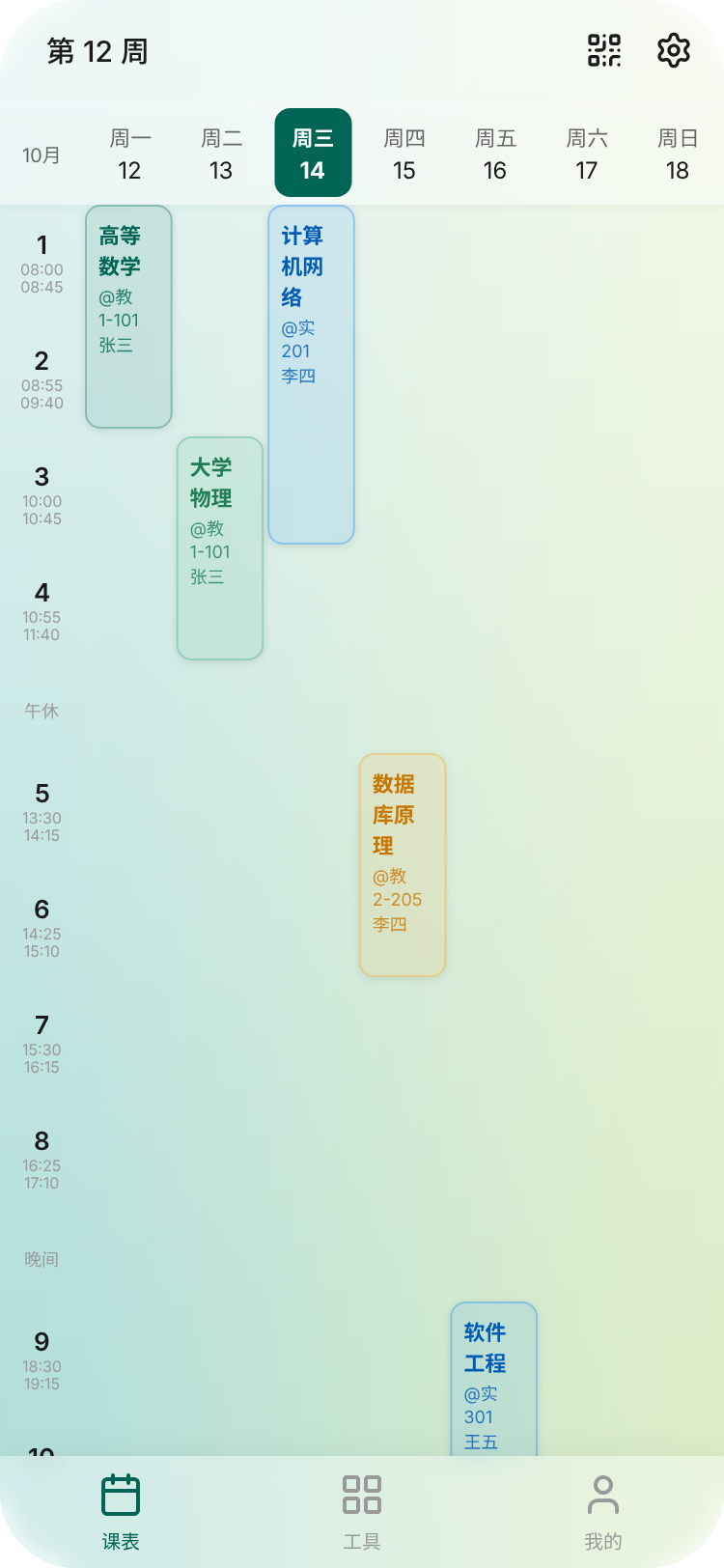
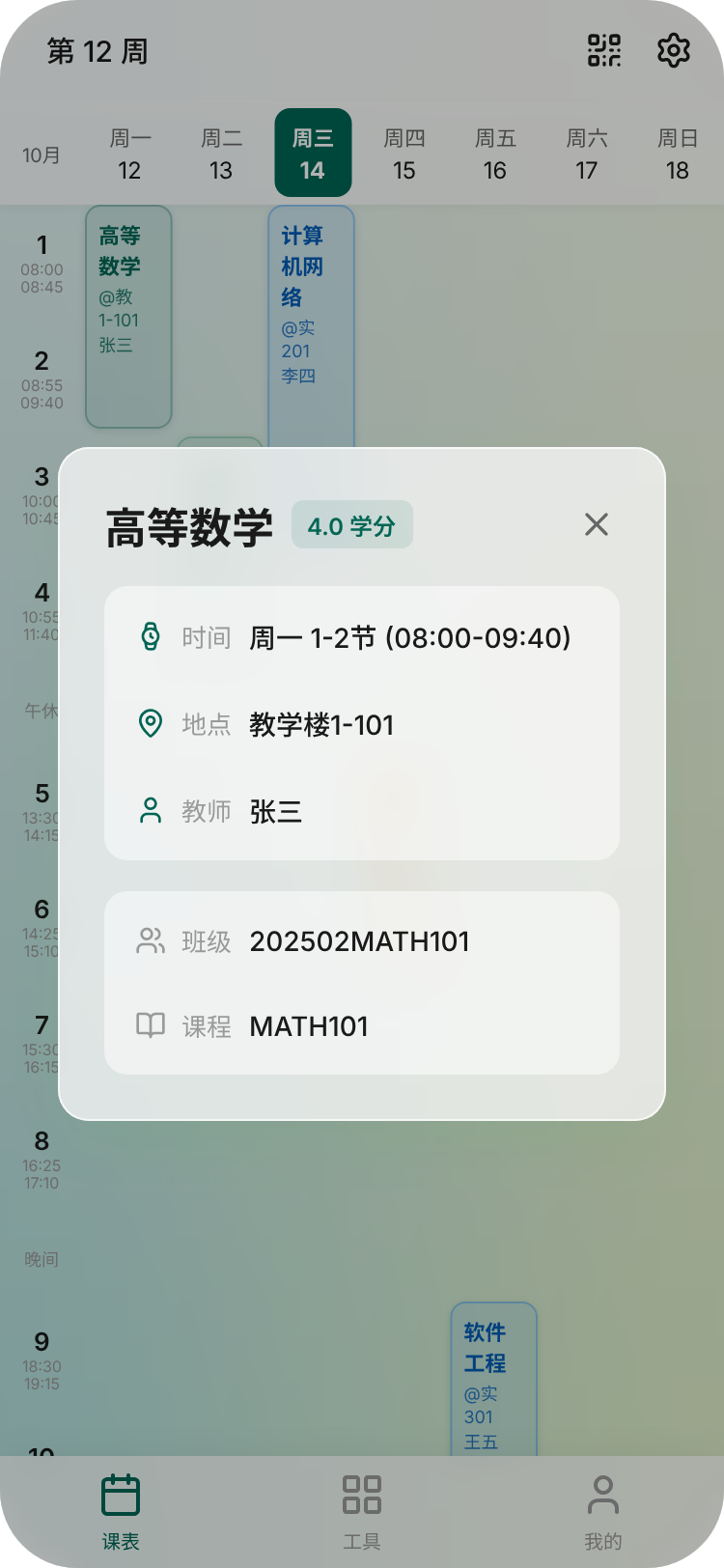
最后附上用 Pencil MCP 辅助完成的阶段性 UI 成果。对于非专业 UI 设计师而言,这种所想即所得的开发体验还是相当不错的。